
1. DEFINIÇÕES GERAIS
A legislação fiscal brasileira exige que as empresas armazenem os documentos fiscais eletrônicos (NF-e e CT-e) por 5 anos, tanto os arquivos EMITIDOS (pela sua empresa) quanto os RECEBIDOS (emitidos pelos seus fornecedores).
Organizar esses arquivos xml exige tempo, disciplina e responsabilidade. A perda de um único arquivo pode gerar um grande transtorno fiscal e eventuais prejuízos, pois não há como gerar esses arquivos novamente.
O módulo de COMPRAS presente no Gestão WMC é um integrador de NF-e, porém o processo que ele realiza é o contrário da emissão: O Gestão WMC “pega” o xml recebido de seu fornecedor, e alimenta o sistema com as informações contidas nele.
O sistema wmc está preparado para importar o conteúdo dos arquivos xml que sua empresa recebe nas operações de compra. Através da importação do XML o Gestão WMC possibilita a atualização/cadastro de fornecedores e também atualiza o estoque de acordo com a quantidade de produtos que está no arquivo xml da nf-e.
Com relação aos produtos, é possível vincular os mesmos no cadastro do fornecedor, porém se isso não foi feito até a importação do XML, o sistema apresentará uma tela específica para vinculá-los neste momento, otimizando a operação.
O módulo Compras pode ser disponibilizado mediante contratação. Para maiores informações, solicite contato comercial pelo (54) 3055-4898.
2. PROCESSO DETALHADO DO WMC-COMPRAS
2.1 Localização do Módulo
Abra o Gestão WMC e clique no módulo “Compras” na barra de menus lateral. Ou busque pelo Menu ‘> Cadastros A-I > Compras >’ (para ampliar clique nas imagens):
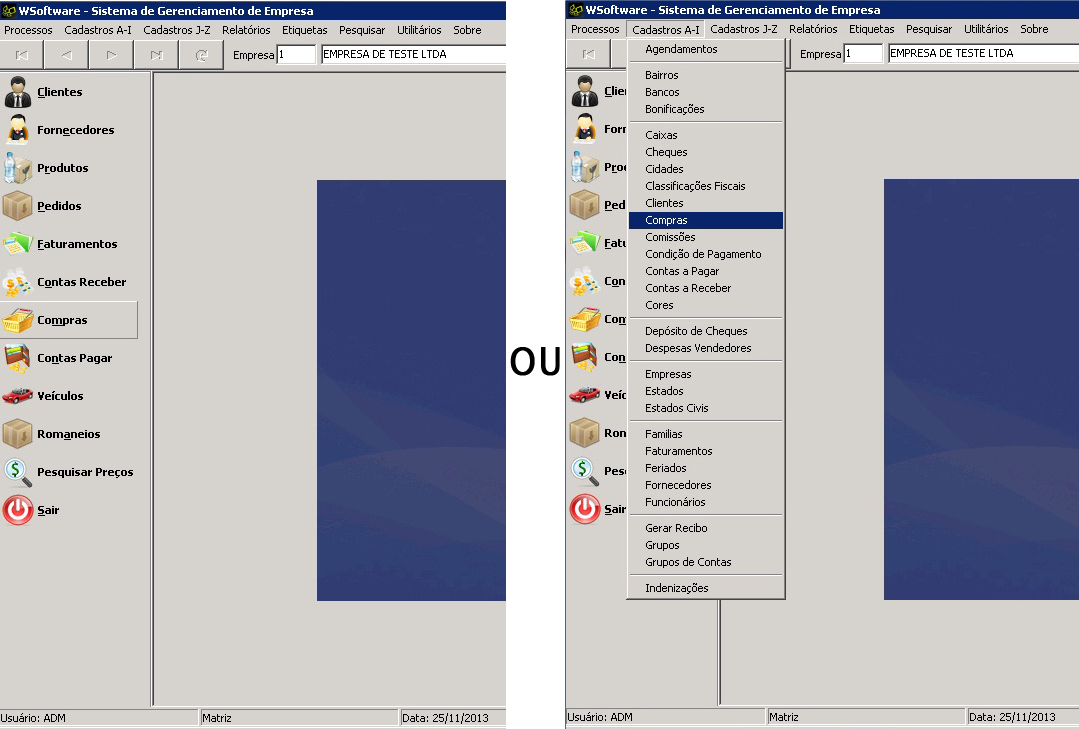
Gestão WMC – Cadastros A-I > Compras
2.2 Busca Pelos XML Já Importados Anteriormente
No início do processo, quando o usuário acessa o módulo, por padrão é apresentada a Aba “Localizar” que mostra os arquivos XML já importados para que o usuário possa consultá-los. A tela possui filtros padrão. Os principais são: Por DATA; pela “DATA DA NF”; por “FORNECEDOR”;
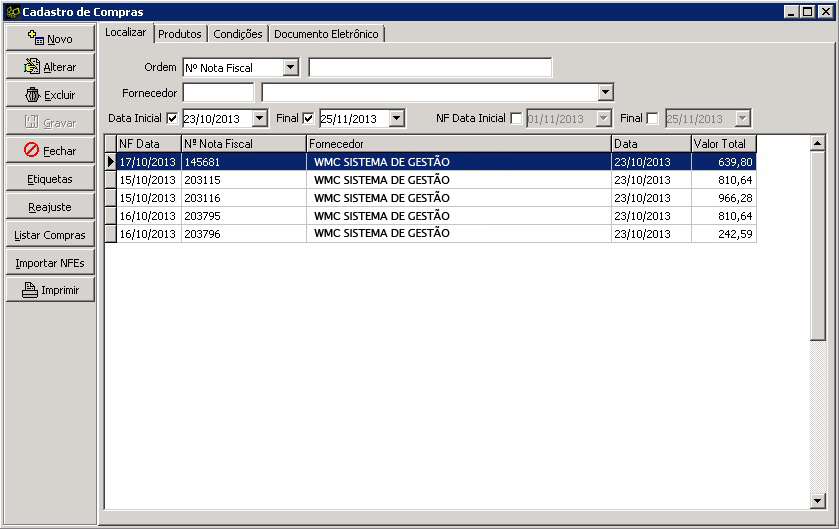
Cadastro de Compras – Aba Localizar
3. IMPORTAÇÃO DE XML
Vamos detalhar agora talvez o principal processo que o usuário vá realizar neste módulo: a importação de arquivos xml referentes às notas de compra que o cliente realizou.
Abaixo segue o texto explicativo ilustrado com imagens retiradas do sistema de Gestão WMC na sua última versão disponibilizada.
3.1 LOCALIZAÇÃO DOS ARQUIVOS XML
O primeiro passo para importar um xml acontece fora do Gestão WMC. Quando o cliente recebe um novo arquivo para importar, deve salvá-lo em um diretório conhecido para que o Gestão WMC o encontre na hora da importação (semelhante à importação de arquivos de retorno bancário).
Após, já na tela de importação de xml do Gestão WMC, o usuário deve localizar o diretório onde salvou os xml’s no campo “Local dos Arquivos” conforme imagem abaixo:
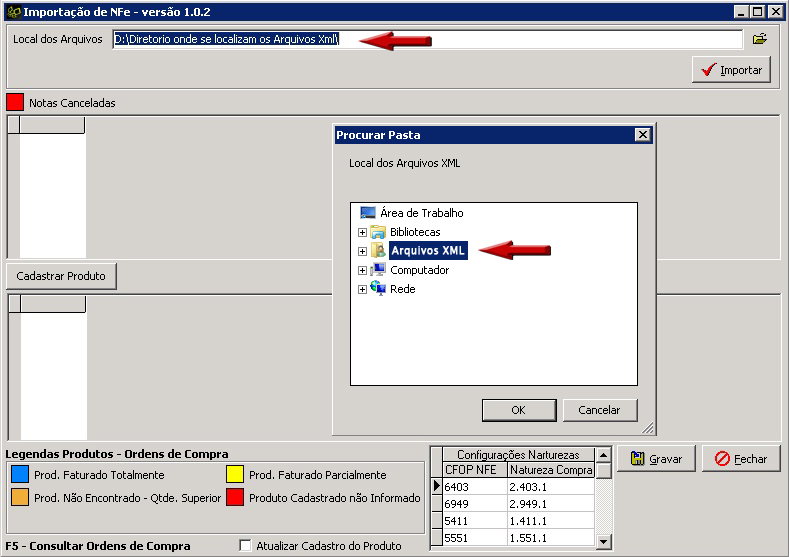
Tela Importação Arquivos XML- Localizar Diretório
Logo após encontrar o diretório dos arquivos, o usuário clica no botão “Importar” e serão carregadas TODAS AS NOTAS QUE ESTIVEREM NA PASTA E QUE NÃO TENHAM SIDO IMPORTADAS AINDA.
Muito cuidado com a observação acima.
– Se um XML já foi importado, mesmo que ele esteja na pasta, não aparecerá.
– Se um XML não está na pasta escolhida, não aparecerá. Mesmo que tenha sido salvo no computador.
Portanto, considere as informações acima como observações indispensáveis.
Ao dar duplo clique na nota selecionada, a linha ficará azul para destacar a linha selecionada, conforme imagem abaixo:
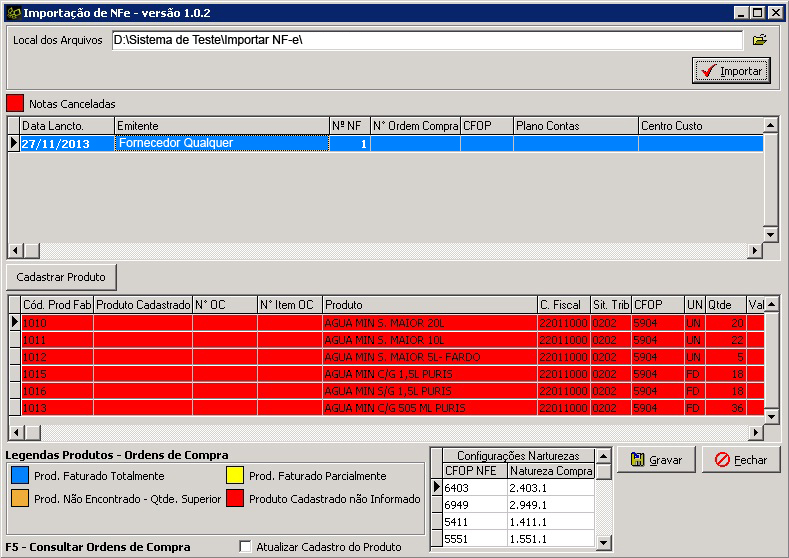
Seleção de Nota à Importar
3.2 CADASTRO DE FORNECEDOR
Caso o fornecedor deste xml ainda não esteja cadastrado no Gestão WMC, é possível fazê-lo NESTE MOMENTO.
Ao dar duplo clique em qualquer produto que está em vermelho, o sistema identifica se o fornecedor existe. Se não existe, ele deverá ser cadastrado (basicamente) com os dados que constam na nota ou com as informações prestadas pelo próprio fornecedor.
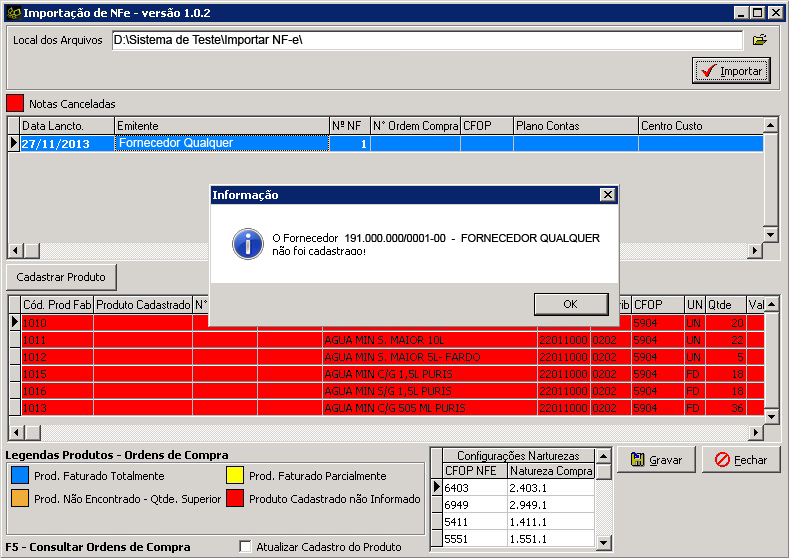
Compras – Cadastro de Fornecedores
Caso o fornecedor já existe no Gestão WMC, este procedimento não precisa ser realizado. O sistema não vai realizar a verificação. Neste caso, basta seguir para o próximo estágio: “Cadastro do Produto” (abaixo).
Após o usuário cadastrar o fornecedor, o processo segue ao próximo estágio.
3.3 CADASTRO DE PRODUTOS NOVOS – RELAÇÃO ENTRE PRODUTOS DO FORNECEDOR E O CLIENTE
Como bem sabemos, o mesmo produto pode ter uma descrição para o cliente, e outra para o fornecedor. Isso vale também para o código utilizado para o produto. E é o que normalmente acontece.
Então, se o mesmo produto é tratado de formas diferentes por ambas as partes, como resolver esse problema?
O Gestão WMC prevê esta possibilidade e permite ao cliente “VINCULAR” código/descrição do produto fornecido, com a sua própria descrição e código. Fazendo com que o produto seja identificado “TODA VEZ QUE IMPORTAR UMA NOTA DO MESMO FORNECEDOR”.
Isso significa que: uma vez realizado o vínculo daquele produto, sempre que importar um xml contendo aquele produto, daquele fornecedor, o sistema saberá qual é o produto e irá vincular ao cadastro do Gestão WMC.
OBS 1: Se outro fornecedor possui o mesmo produto, ele deve ser vinculado novamente, pois a descrição/código normalmente muda de um fornecedor para outro. Logo, essa regra vale para todos os fornecedores.
Para vincular o produto do fornecedor ao Seu produto do Gestão WMC, basta dar um “duplo clique” no produto que está em “VERMELHO”. Todos os produtos em vermelho não foram identificados pelo Gestão WMC e devem ser vinculados a um produto cadastrado no sistema.
OBS: Se o produto ainda não foi utilizado no Gestão WMC, pode ser utilizado o botão “Cadastrar Produto” conforme imagem abaixo:
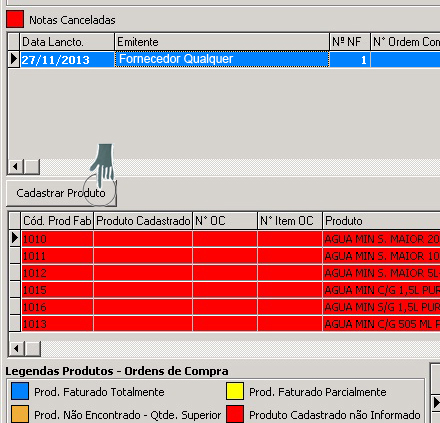
Botão Cadastrar Produto – Compras
O botão remete o usuário ao >Cadastros A-I > Clientes>
Como o cadastro do produto pode ser feito de acordo com os padrões da empresa, após o cadastro, conclui-se o vínculo entre produto fornecedor e empresa:
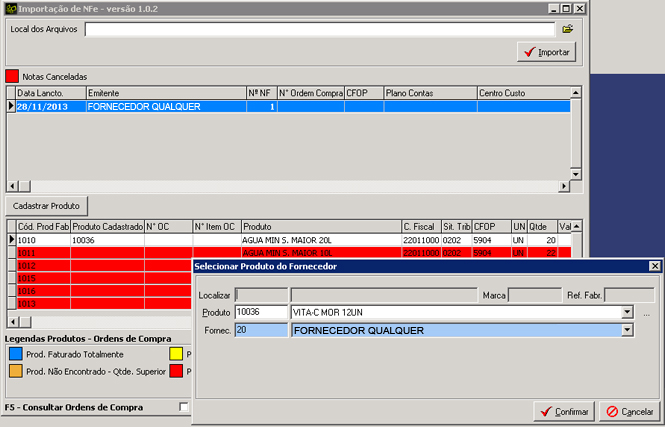
Vincular Produto – Compras
Agora toda vez que esse produto vier deste fornecedor, o Gestão saberá qual é o produto na empresa cliente.
Fácil não?
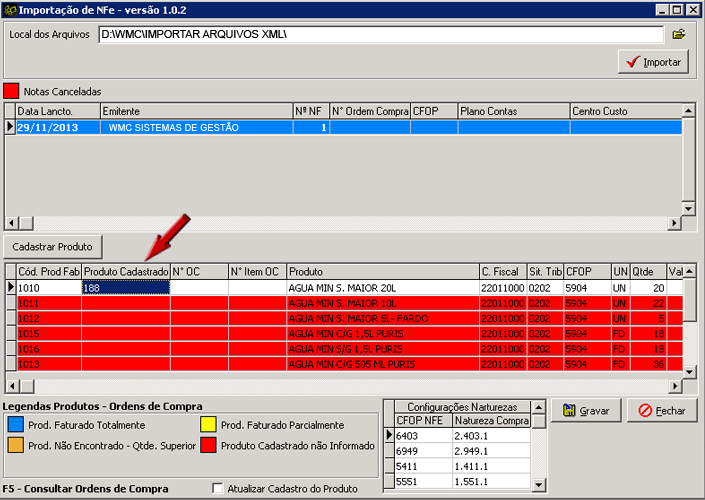
Importar xml – Vínculo de Produto Realizado
Depois que o produto é vinculado com sucesso, a linha referente fica na cor branca.
4. A IMPORTANTE QUESTÃO DO ESTOQUE
A importação de notas de compra atualiza o estoque?
A resposta é SIM! Ao importar uma nota em xml pelo módulo COMPRAS o estoque do produto que foi vinculado é atualizado automaticamente.
OBS: Por esse motivo, tenha certeza ao vincular os produtos do fornecedor aos seus produtos. Se vincular o produto errado, vai causar problema no estoque!
5. CONFIGURAÇÕES NATUREZAS DE OPERAÇÃO (CFOP’s)
Outro detalhe importante na importação de uma nota em xml é o que diz respeito à natureza de operação que está sendo gravada no momento do cadastro.
Na tela de importação de xml existe um campo, conforme imagem abaixo, que permite vincular a CFOP de saída do fornecedor com a CFOP de entrada na sua empresa.
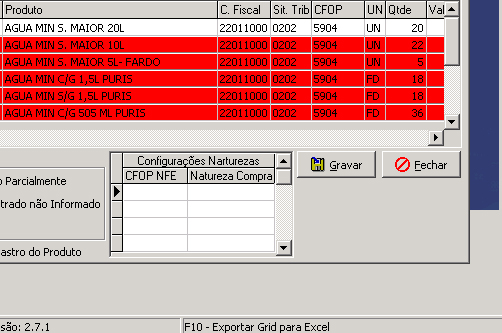
Campo Configurações CFOP
Neste quadro é que podemos informar ao sistema que: sempre que o xml trouxer uma CFOP específica, ela será interpretada pelo Gestão WMC e será dada entrada através da CFOP contrária.
Expliquemos:
o fornecedor vende o produto e emite nota DE SAÍDA com CFOP x. No Gestão, ocorre o contrário: a ENTRADA do produto com CFOP Y.
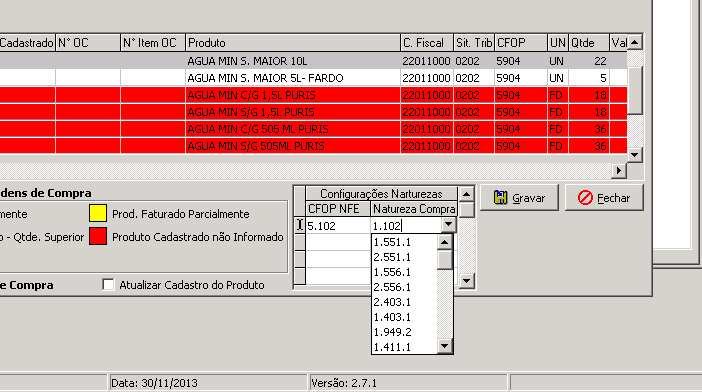
Vincular CFOP – Entrada
Obviamente, a CFOP deve estar cadastrada para aparecer no quadro.
Lembre-se: Para saber qual a Natureza correta de entrada correspondente a cada CFOP de saída, entre em contato com o seu contador.
A WMC está à disposição para auxiliar no cadastro da natureza, mas a contabilidade é a fonte da informação que compõe a CFOP.
O quadro que controla o vínculo enre as CROP’s aplicará a regra definida independente de fornecedor. Portanto, não precisa configurar mais de uma vez, apenas.
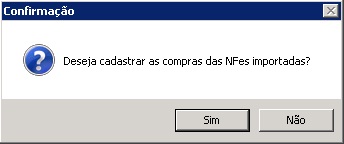
Importação XML – Confirmação
Após a confirmação de importação, o sistema exibe ao usuário um aviso de que o processo foi concluído.
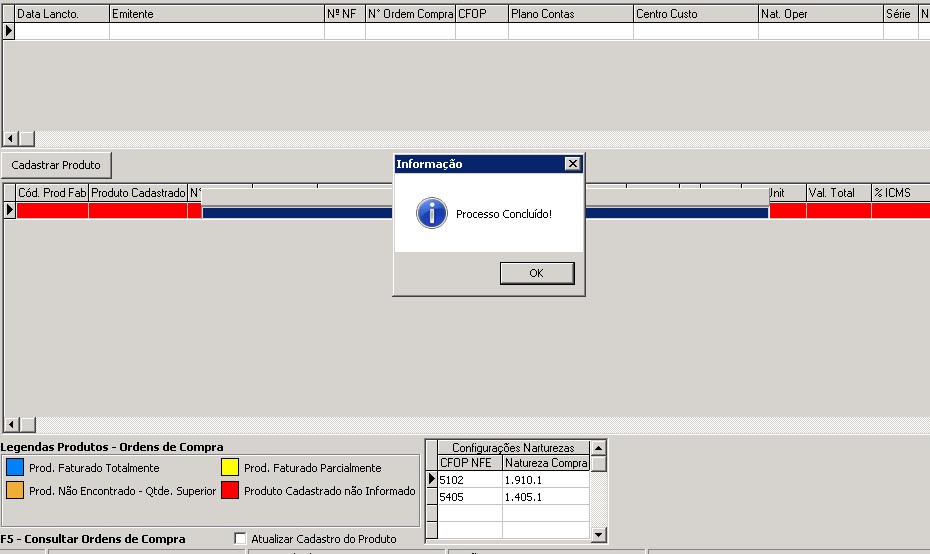
Importar XML – Conclusão do Processo
E assim termina o processo ideal de importação de xml.
Caso você encontre algum erro, verifique na página de F.A.Q. pela descrição correspondente e sua solução.
http://www.wmcsistemas.com/doc/?page_id=3438
