
1. OBSERVAÇÕES GERAIS
Uma ordem de compra é um documento que deve ser enviado para o fornecedor para formalizar uma transação de compra. É uma “solicitação interna” de compra de produto/material feita pelo funcionário ao setor de compra ou comprador, para fornecedor.
A ordem de compra é inserida no sistema de forma manual pelo funcionário gestor das compras.
Se uma ordem de compra é incluída manualmente, espera-se que o responsável da distribuidora verifique as Ordens de Compra e dê encaminhamento para transformar a “solicitação interna” em “solicitação externa”, ou seja, transformar a Ordem de Compra em ‘pedido de compra’.
Quando um pedido de compra é gerado com base em uma ordem de compra, o pedido e a Ordem ficam relacionados entre si por meio do número do pedido de compra. Como veremos mais adiante.
____________________________________________________________________________________
Visualize o POP da Ordem de Compra:
____________________________________________________________________________________
>Cadastros J-Z >Ordem de Compra >
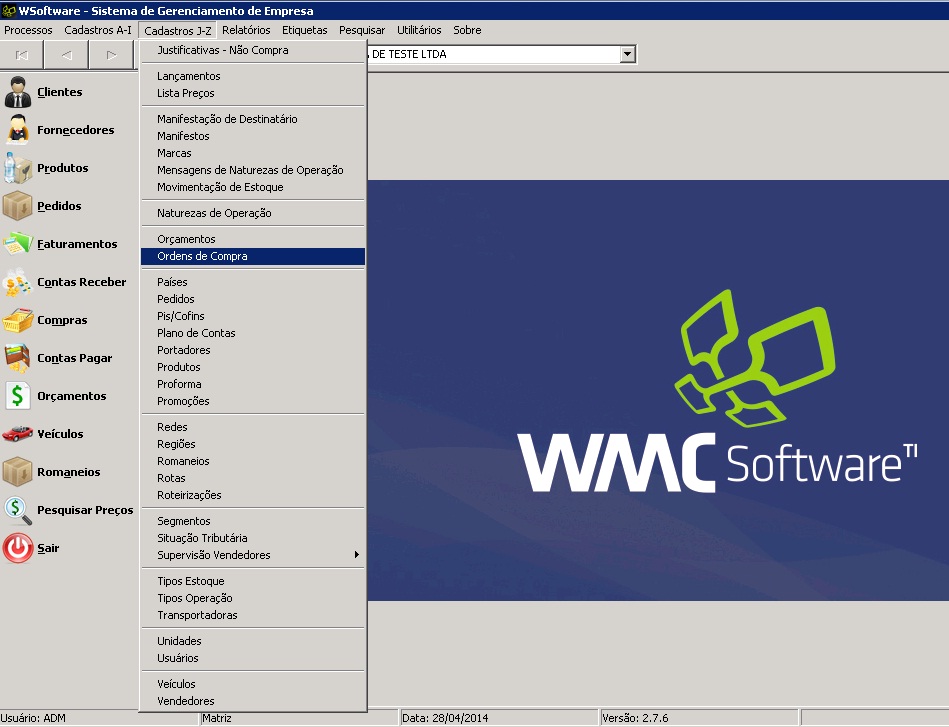
>Cadastros J-Z >Ordem de Compra >
>Cadastros J-Z >Ordem de Compra >Novo >
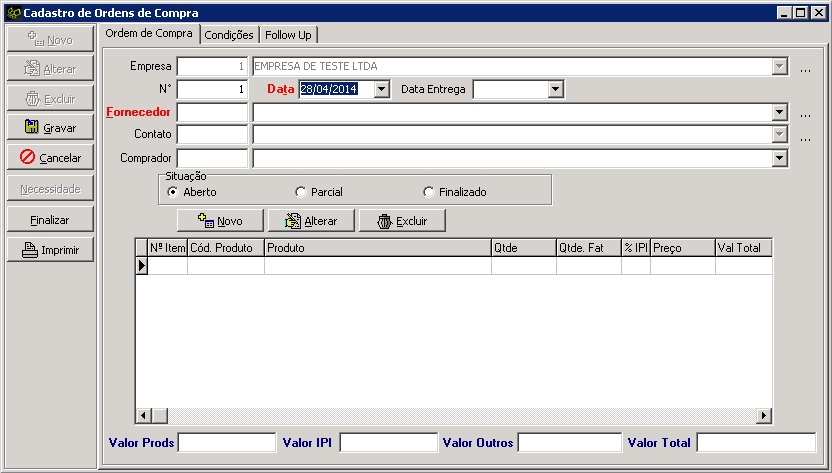
Gerar Nova Ordem de Compra
2. COMO GERAR UMA NOVA ORDEM DE COMPRA
Aba Ordem de Compra
a) Nº : Campo de preenchimento automático e sequencial que identifica a OC. Esse número deve ser informado na importação do XML de compra, quando o fornecedor entregar os produtos. Desta forma, será feito o vínculo entre a OC e a compra (xml de entrada).
b) Campo Data: Basta selecionar a data desejada para a ordem de compra.
c) Campo Data Entrega: Escolha a data desejada para receber os produtos solicitados.
d) Campo Fornecedor: Escolha o Fornecedor o qual será enviada a ordem de compra;
e) Campo Situação: a OC sempre será gravada com situação “ABERTA”. A medida que o processo for desenvolvido, outras condições são verificadas:
– Se o cliente recebeu menos itens do que solicitou na OC, ao receber a NF-e de compra o sistema vai considerar que a OC não foi finalizada porque faltam produtos. Logo a OC fica com situação “PARCIAL”.
– Se o cliente recebeu todos os itens da OC, ao vincular a NF-e de compra, o sistema considera a OC “FINALIZADA”.
f) Botão NOVO: Abre a janela de seleção dos itens da OC:
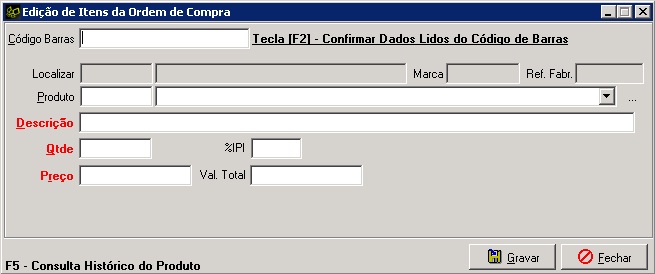
Edição de Itens da OC
g) Campo PREÇO: Se já houve compra do produto com o fornecedor selecionado, o campo é preenchido automaticamente com o preço de compra praticado na última negociação. Este preço fica guardado no Cadastro do Produto >Aba Fornecedores >Coluna “Ult. Preço” >, e é alterado sempre que houver alteração de uma compra pra outra.
Se não, o campo estará em branco (Caso da primeira OC, por exemplo).
Aba Condições
a) Campo Cond. Pagamento: Sugestão de condição de pagamento preferida pelo comprador, sugerida ao fornecedor.
b) Campo Transportadora: Sugestão de transportadora preferida pelo comprador.
c) Campo Frete por Conta: Sugestão de incumbência do frete.
d) Campo Observações: Campo de livre preenchimento para o usuário.
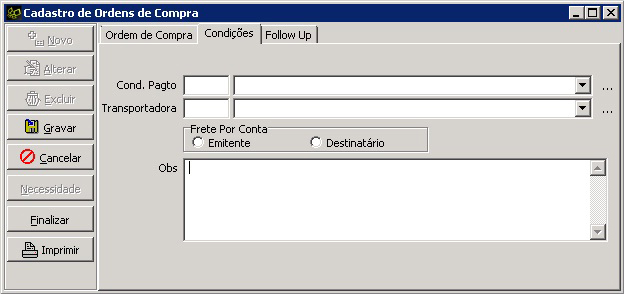
Nova Ordem de Compra – Aba Condições
Aba Follow Up
a) Botão Novo: Registro de todas as interações realizadas nesta OC. é uma espécie de registro de contatos, observações, ligações etc.
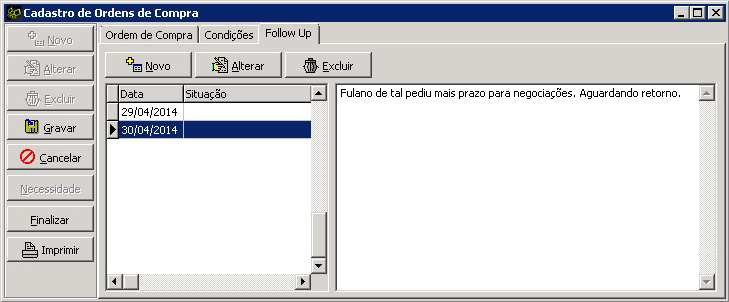
Nova Ordem de Compra – Aba Follow Up
Ao finalizar, é possível imprimir uma cópia da OC, ou enviá-la para o fornecedor por e-mail.
Na opção imprimir, abre-se uma janela de opções, conforme imagem abaixo.
Nela, existe um check box que permite ao usuário mostrar ou não os valores dos produtos na OC.
Essa opção serve para que o preço fique aberto à informação do fornecedor, por exemplo.
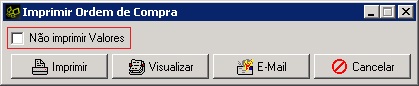
Imprimir – Opção para Suprimir Valores
Se a intenção for enviar por e-mail, verifique se a configuração do “Local Docs.” foi realizada no cadastro de empresas, e que o fornecedor possui e-mail válido cadastrado.
